
 Tin Học
 Vẽ Kỹ Thuật
 Đồ Họa
 Truyền Thông
 Kỹ Năng Mềm
 Nghiệp Vụ
Bạn có bao giờ thấy đồng nghiệp hoàn thành bảng báo cáo chỉ trong vài phút, trong khi mình loay hoay mãi chưa xong?
👉 Bí quyết nằm ở việc nắm vững các kỹ năng Excel quan trọng – những công cụ giúp dân văn phòng làm việc nhanh, gọn, chính xác.
Trong bài viết này, Hocthuc.edu.vn sẽ chia sẻ 5 kỹ năng Excel cơ bản nhưng cực kỳ hữu ích, giúp bạn làm việc chuyên nghiệp hơn chỉ sau vài buổi thực hành.
File excel mẫu có sẵn dữ liệu thực hành

1. Sử dụng thành thạo các hàm cơ bản
Excel có hàng trăm hàm, nhưng bạn chỉ cần nắm 5–7 hàm phổ biến là đã đủ để xử lý hầu hết công việc văn phòng rồi.
Những hàm nên biết:
SUM: Cộng tổng nhanh.AVERAGE: Tính trung bình.
Ví dụ: cột D là “Doanh thu” từ D2:D11.
-
- Tổng doanh thu:
=SUM(D2:D11) - Trung bình doanh thu:
=AVERAGE(D2:D11)
- Tổng doanh thu:
IF: So sánh điều kiện.
Ví dụ: cột E là “Doanh thu”, bạn muốn cột F ghi “Đạt” nếu >=10,000,000, ngược lại “Chưa đạt”:
=IF(E2>=10000000,"Đạt","Chưa đạt")
Biến thể: IF lồng nhau / dùng IFS (Excel 365 mới) khi có nhiều điều kiện.
VLOOKUP/XLOOKUP: Tìm kiếm dữ liệu.
VLOOKUP: truyền thống; XLOOKUP: hiện đại, linh hoạt (nếu Excel hỗ trợ).
Ví dụ dữ liệu (Sheet1):
| A | B | C | |
| 1 | ID | Tên | Lương |
| 2 | 1001 | An | 8.000.000 |
| 3 | 1002 | Bình | 9.000.000 |
| 4 | 1003 | Công | 10.000.000 |
Bạn có ID tại E2 = 1002, muốn lấy tên:
-
-
- VLOOKUP:
=VLOOKUP(E2,$A$2:$C$100,2,FALSE)→ trả “Bình” - XLOOKUP:
=XLOOKUP(E2,$A$2:$A$100,$B$2:$B$100,"Không tìm thấy")
- VLOOKUP:
-
Lưu ý: VLOOKUP mặc định tìm cột bên phải; dùng XLOOKUP linh hoạt hơn (tìm ngang dọc, trả về # nếu không tìm).
COUNTIF: Đếm dữ liệu theo điều kiện.
Ví dụ: đếm số đơn hàng > 100: =COUNTIF(B2:B100,">100")
Cộng doanh thu của nhân viên A: =SUMIF(A2:A100,"Nguyễn Văn A",D2:D100)
💬 Ví dụ: Muốn tính tổng doanh thu của từng nhân viên? Chỉ cần
=SUMIF(C2:C50,"Nguyễn Văn A",D2:D50)là xong!
Tham khảo: TỔNG HỢP các hàm Excel thông dụng trong kế toán AI CŨNG BIẾT
2. Kỹ năng định dạng bảng tính chuyên nghiệp
Định dạng bảng tính giúp dữ liệu của bạn dễ đọc, dễ hiểu và trình bày đẹp mắt.
Một file Excel rõ ràng thể hiện bạn là người làm việc khoa học, cẩn thận.
Cần nắm:
- Cố định tiêu đề cột (Freeze Panes).
Giúp bạn “đóng băng hàng, cột trong excel khi cuộn chuột => Giữ lại các cột, hàng tiêu đề chuyên nghiệp, dễ sử dụng.
-
- Vào View → Freeze Panes → Freeze Top Row (hoặc chọn hàng rồi Freeze Panes).
- Định dạng ô (căn giữa, tô màu, viền, font chữ).
- Dùng Conditional Formatting để tô màu tự động khi đạt điều kiện (ví dụ: doanh thu < 10 triệu → ô đỏ).
Thống kê, biểu diễn dữ liệu. Trình bày, làm nổi bật dữ liệu cần được chú ý như: doanh số, tồn kho, hạn sử dụng,…
Ví dụ 1: Tô đỏ doanh thu < 10,000,000.
-
- Chọn cột Doanh thu → Home → Conditional Formatting → Highlight Cells Rules → Less Than → nhập
10000000→ chọn format.
- Chọn cột Doanh thu → Home → Conditional Formatting → Highlight Cells Rules → Less Than → nhập
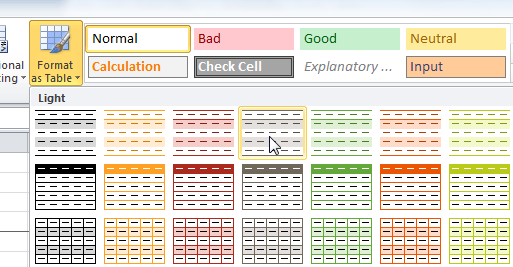
- Dùng Table thay cho bảng thủ công để lọc/sắp xếp nhanh hơn.
💡 Mẹo nhỏ: Dùng phím tắt
Ctrl + Tđể biến dữ liệu thành bảng trong 1 giây!
3. Biết cách lọc, sắp xếp và tìm kiếm dữ liệu nhanh chóng
Một trong những kỹ năng giúp bạn tiết kiệm thời gian nhất là lọc và tìm kiếm thông tin hiệu quả.
Các thao tác cơ bản:
- Dùng AutoFilter (Data → Filter).
- Sắp xếp theo thứ tự tăng/giảm (Sort).
- Sử dụng Ctrl + F để tìm dữ liệu nhanh.
- Kết hợp Ctrl + H để thay thế nội dung hàng loạt.
🕒 Nếu bạn đang quản lý danh sách hàng trăm dòng, chỉ cần nắm kỹ năng này là đã giảm thời gian làm việc đến 50%.
4. Tạo biểu đồ và báo cáo tự động
Dữ liệu thô chỉ là con số — nhưng biểu đồ giúp bạn nhìn ra xu hướng và thuyết phục sếp dễ dàng hơn.
Cần học:
- Tạo biểu đồ cột, tròn, đường (Insert → Chart).
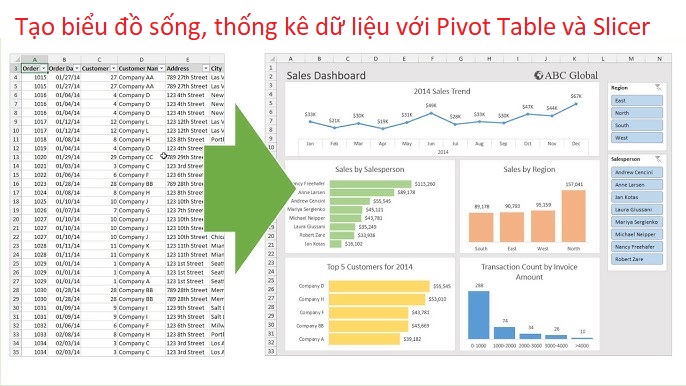
- Dùng PivotTable để tổng hợp dữ liệu linh hoạt.
- Biết đặt tên vùng dữ liệu để cập nhật tự động.
🎯 Khi bạn biết dùng PivotTable, việc tổng hợp báo cáo tuần/tháng chỉ mất vài phút thay vì vài giờ.
5. Sử dụng phím tắt để làm việc nhanh gấp đôi
Dân văn phòng chuyên nghiệp không dùng chuột quá nhiều — họ dùng phím tắt để thao tác nhanh.
Một số phím tắt hữu ích:
| Tác vụ | Phím tắt |
|---|---|
| Chọn toàn bộ bảng | Ctrl + A |
| Sao chép | Ctrl + C |
| Dán | Ctrl + V |
| Chèn hàng mới | Ctrl + Shift + + |
| Xóa hàng | Ctrl + - |
| Lưu file | Ctrl + S |
| Mở file mới | Ctrl + N |
🧠 Hãy thử ghi nhớ 5 phím tắt mỗi tuần, chỉ sau 1 tháng bạn sẽ thấy năng suất làm việc tăng đáng kể.
Học Excel không chỉ là học công thức, mà là rèn luyện tư duy làm việc khoa học và tối ưu thời gian.
Nếu bạn nắm vững 5 kỹ năng trên, bạn đã hơn 70% dân văn phòng khác rồi!
File excel mẫu có sẵn dữ liệu thực hành
🎓 Muốn học bài bản hơn?
Hãy tham khảo Khóa học Excel thực hành cho dân văn phòng tại Hocthuc.edu.vn — nơi bạn được hướng dẫn từng bước, có bài tập thực tế và giảng viên hỗ trợ 1:1.


Học kế toán online: Nên bắt đầu từ đâu để không bị ngợp?
Nếu bạn là người mới bắt đầu tìm hiểu về kế toán, chắc hẳn bạn [...]
8 Mẹo Word Giúp Soạn Thảo Văn Bản Nhanh Gấp Đôi
Bạn có bao giờ mất hàng giờ chỉ để căn chỉnh, xuống dòng hay đánh [...]
5 Kỹ Năng Excel Dân Văn Phòng Nên Biết Để Làm Việc Nhanh Gấp Đôi
Bạn có bao giờ thấy đồng nghiệp hoàn thành bảng báo cáo chỉ trong vài [...]
Học Tin Học Văn Phòng Cần Bắt Đầu Từ Đâu? Hướng Dẫn Dành Cho Người Mới
Nếu bạn đang chuẩn bị đi làm, hoặc đơn giản chỉ muốn thành thạo máy [...]
TOP 5 Trung Tâm Dạy Hành Chính Nhân Sự Chất Lượng Tại TP. Hồ Chí Minh – Bình Dương
TOP 5 Trung Tâm Dạy Hành Chính Nhân Sự Uy Tín Tại TP. Hồ Chí [...]
TOP 3 Trung Tâm Dạy Kế Toán Uy Tín Tại TP.HCM – Bình Dương (Cập Nhật 2025)
Bạn đang tìm trung tâm dạy kế toán uy tín để bắt đầu sự nghiệp [...]
BIM là gì? Building Informal Modeling
BIM là gì? Building Information Modeling (BIM) là một quy trình toàn diện trong việc [...]
Khóa Học Hành Chính Nhân Sự Ở Thủ Dầu Một – Học Thực Tế, Làm Ngay
Trong bối cảnh kinh tế ngày càng phát triển, đặc biệt tại các khu vực [...]