
 Tin Học
 Vẽ Kỹ Thuật
 Đồ Họa
 Truyền Thông
 Kỹ Năng Mềm
 Nghiệp Vụ
Bạn có bao giờ mất hàng giờ chỉ để căn chỉnh, xuống dòng hay đánh số lại tiêu đề trong Word? Tin vui là: bạn hoàn toàn có thể soạn thảo nhanh gấp đôi nếu biết tận dụng một vài mẹo đơn giản dưới đây!
Trong bài viết này, Hocthuc.edu.vn sẽ chia sẻ những thủ thuật Word thực tế nhất — được dân văn phòng và học viên áp dụng mỗi ngày để tiết kiệm thời gian, giảm sai sót và làm việc chuyên nghiệp hơn.
Hãy tải file mẫu để thực hành ngay tại đây: Thực hành 8 mẹo Word
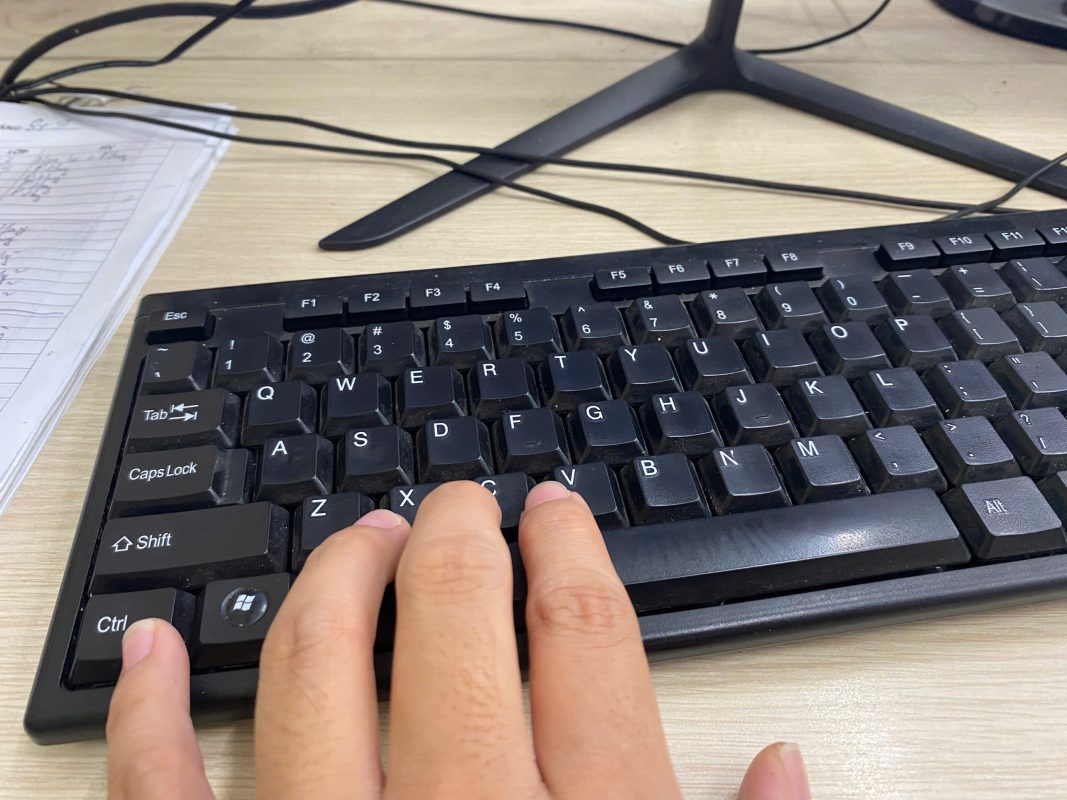
1. Sử dụng phím tắt thay vì chuột
Nếu bạn vẫn đang rê chuột từng chút một để bôi đen, sao chép, căn lề… thì đây chính là lý do khiến bạn làm chậm hơn người khác.
🔹 Các phím tắt Word bạn nên nhớ:
| Tác vụ | Phím tắt |
|---|---|
| Chọn toàn bộ văn bản | Ctrl + A |
| Sao chép | Ctrl + C |
| Dán | Ctrl + V |
| Cắt | Ctrl + X |
| Hoàn tác | Ctrl + Z |
| Định dạng chữ đậm / nghiêng / gạch chân | Ctrl + B / I / U |
| Căn trái / giữa / phải | Ctrl + L / E / R |
| Tìm kiếm và thay thế | Ctrl + F / H |
🎯 Mẹo nhỏ: Dành 10 phút mỗi ngày luyện 3 phím tắt. Sau 1 tuần, bạn sẽ thấy tốc độ làm việc tăng rõ rệt!
2. Dùng “Style” để định dạng tiêu đề và tạo mục lục tự động
Nhiều người vẫn định dạng thủ công từng tiêu đề — điều này vừa mất thời gian, vừa khiến mục lục không thể tự cập nhật.
✅ Cách làm:
- Chọn dòng tiêu đề (ví dụ: “Phần 1: Giới thiệu”).
- Mở tab Home → Styles → Heading 1 / Heading 2.
- Tùy chỉnh font, cỡ chữ, màu sắc theo ý thích.
- Sau đó, vào References → Table of Contents → Automatic Table để tạo mục lục tự động.
💬 Khi bạn thêm hoặc xóa nội dung, chỉ cần nhấn
Update Table, Word sẽ cập nhật mục lục mới mà không cần làm thủ công.
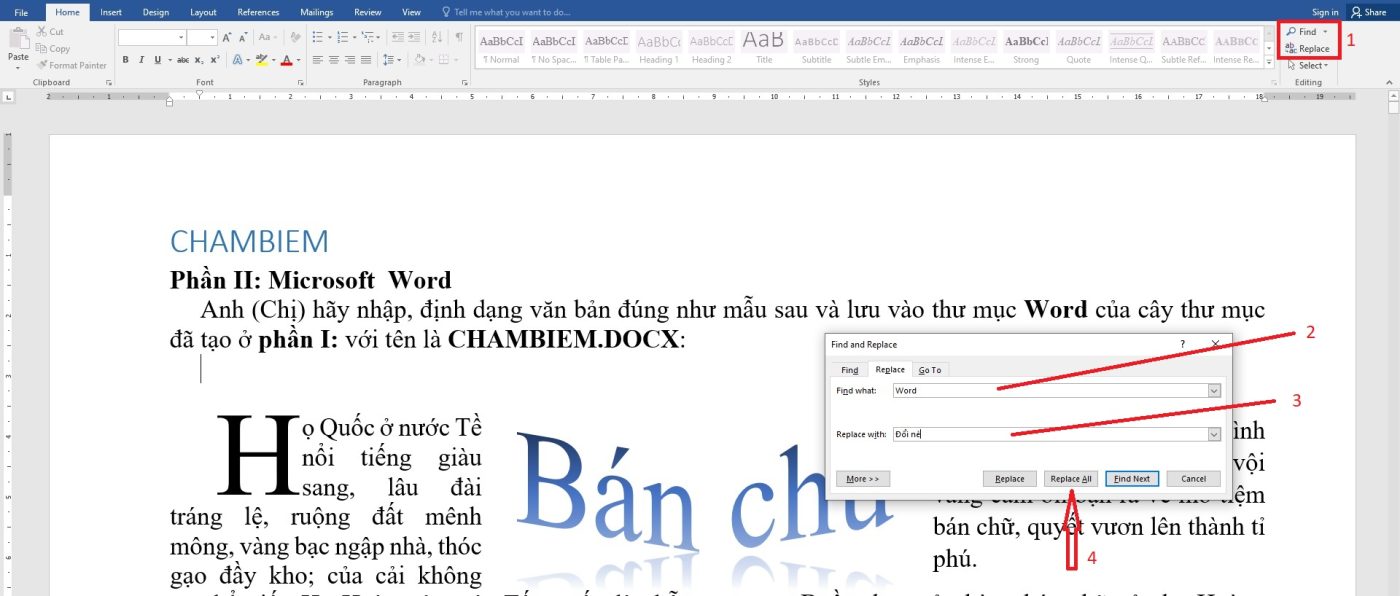
3. Dùng tính năng “Find & Replace” để sửa hàng loạt
Khi cần thay thế tên công ty, năm, hoặc từ khóa trong văn bản dài — thay vì sửa từng chỗ, bạn hãy dùng Find & Replace.
🧰 Cách dùng:
- Nhấn
Ctrl + H - Nhập từ cần tìm ở ô “Find what”,
- Nhập từ thay thế ở “Replace with”.
- Chọn Replace All để thay toàn bộ cùng lúc.
⚡ Ví dụ: Thay “2024” bằng “2025” trong 20 trang tài liệu — chỉ mất 3 giây!
4. Căn chỉnh bố cục văn bản bằng “Paragraph” và “Spacing”
Một văn bản chuyên nghiệp không chỉ đúng chính tả, mà còn phải đẹp và dễ đọc.
🪶 Cách căn chỉnh chuẩn:
- Chọn toàn bộ văn bản (
Ctrl + A). - Vào tab Home → Paragraph → Line Spacing Options.
- Thiết lập:
- Before: 0 pt
- After: 6 pt
- Line spacing: 1.3 lines
- Bật Justify (Ctrl + J) để căn đều hai bên.
💡 Mẹo: Bạn có thể lưu cấu hình này thành “Style” riêng để dùng cho các file Word khác.
5. Dùng “Quick Parts” để chèn nhanh nội dung lặp lại
Bạn thường xuyên phải chèn thông tin công ty, tiêu đề thư, hoặc chữ ký vào nhiều file Word khác nhau? → Hãy dùng Quick Parts (tính năng ẩn rất mạnh của Word).
🌟 Cách thực hiện:
- Soạn đoạn văn mẫu (ví dụ: “Trung tâm Học Thực – Hocthuc.edu.vn | Hotline: 0909 xxx xxx”).
- Bôi đen đoạn đó → Insert → Quick Parts → Save Selection to Quick Part Gallery.
- Khi cần dùng lại, chỉ cần gõ vài ký tự đầu, Word sẽ gợi ý tự động.
💬 Đây là cách dân hành chính chuyên nghiệp tiết kiệm 15–30 phút mỗi ngày khi soạn hợp đồng hoặc công văn.
6. Dùng “Format Painter” để sao chép định dạng nhanh
Khi bạn muốn các đoạn văn có cùng font, màu, căn lề… thay vì định dạng lại từng đoạn, chỉ cần dùng Format Painter.
🪞 Cách làm:
- Chọn đoạn đã có định dạng đúng.
- Bấm vào biểu tượng chổi sơn (Format Painter) trên thanh công cụ.
- Quét qua đoạn cần áp dụng.
🎯 Nếu bạn nhấp hai lần vào Format Painter, bạn có thể dùng định dạng đó cho nhiều đoạn liên tiếp!
7. Chèn và quản lý hình ảnh chuyên nghiệp
Thay vì chèn ảnh tùy tiện khiến bố cục vỡ, bạn nên dùng Wrap Text để ảnh nằm gọn trong văn bản.
🌟 Cách làm:
- Vào Insert → Pictures để chọn ảnh.
- Chọn ảnh → Format → Wrap Text → Square (hoặc Tight).
- Dùng Align để căn đều ảnh giữa trang.
💬 Gợi ý: Dùng ảnh kích thước dưới 500KB để file Word nhẹ và mở nhanh hơn.
8. Tùy chỉnh thanh công cụ (Quick Access Toolbar)
Bạn có thể đưa các nút hay dùng như “Save As”, “Print”, “Format Painter” lên thanh trên cùng để tiết kiệm thời gian di chuyển chuột.
🎯 Cách làm:
- Nhấn mũi tên nhỏ góc trái trên cùng → More Commands…
- Chọn các lệnh thường dùng → Add → OK.
🔧 Sau khi thiết lập, bạn chỉ cần 1 cú click để thao tác thay vì qua nhiều tab như trước.
Bạn thấy đấy — Word không hề phức tạp. Chỉ cần nắm vài mẹo nhỏ, bạn đã có thể:
✅ Soạn thảo nhanh hơn 2–3 lần,
✅ Giảm lỗi căn chỉnh,
✅ Tạo tài liệu chuyên nghiệp, đúng chuẩn hành chính.
Hãy tải file mẫu để thực hành ngay tại đây: Thực hành 8 mẹo Word
Nếu bạn muốn học Word, Excel, PowerPoint bài bản từ cơ bản đến nâng cao, hãy tham gia khóa học online tại Hocthuc.edu.vn –
📘 Giảng viên hướng dẫn 1:1, có bài tập thực tế, và được cấp chứng nhận sau khóa học.


Học kế toán online: Nên bắt đầu từ đâu để không bị ngợp?
Nếu bạn là người mới bắt đầu tìm hiểu về kế toán, chắc hẳn bạn [...]
8 Mẹo Word Giúp Soạn Thảo Văn Bản Nhanh Gấp Đôi
Bạn có bao giờ mất hàng giờ chỉ để căn chỉnh, xuống dòng hay đánh [...]
5 Kỹ Năng Excel Dân Văn Phòng Nên Biết Để Làm Việc Nhanh Gấp Đôi
Bạn có bao giờ thấy đồng nghiệp hoàn thành bảng báo cáo chỉ trong vài [...]
Học Tin Học Văn Phòng Cần Bắt Đầu Từ Đâu? Hướng Dẫn Dành Cho Người Mới
Nếu bạn đang chuẩn bị đi làm, hoặc đơn giản chỉ muốn thành thạo máy [...]
TOP 5 Trung Tâm Dạy Hành Chính Nhân Sự Chất Lượng Tại TP. Hồ Chí Minh – Bình Dương
TOP 5 Trung Tâm Dạy Hành Chính Nhân Sự Uy Tín Tại TP. Hồ Chí [...]
TOP 3 Trung Tâm Dạy Kế Toán Uy Tín Tại TP.HCM – Bình Dương (Cập Nhật 2025)
Bạn đang tìm trung tâm dạy kế toán uy tín để bắt đầu sự nghiệp [...]
BIM là gì? Building Informal Modeling
BIM là gì? Building Information Modeling (BIM) là một quy trình toàn diện trong việc [...]
Khóa Học Hành Chính Nhân Sự Ở Thủ Dầu Một – Học Thực Tế, Làm Ngay
Trong bối cảnh kinh tế ngày càng phát triển, đặc biệt tại các khu vực [...]